Ana içeriğe geç

Ekran ekran kullanım kılavuzu

Rolünüzü seçin, adımları takip edin.

Menüde göreceğiniz adları ve her ekranda ne yapacağınızı bulun. Örnek görüntülerde gerçek öğrenci bilgisi kullanılmamıştır.

Başlangıç

1. Hesabınızla giriş yapın

  1. 1Kurumun verdiği e-posta veya kullanıcı adını yazın.
  2. 2Parolanızı kimseyle paylaşmayın; ortak öğretmen veya yönetici hesabı kullanmayın.
  3. 3Birden fazla kurumunuz varsa Kurum Seçin ekranında doğru kurum ve rolü seçin.
  4. 4Başka bir kullanıcıya ait bilgi görürseniz işlem yapmadan oturumu kapatın.
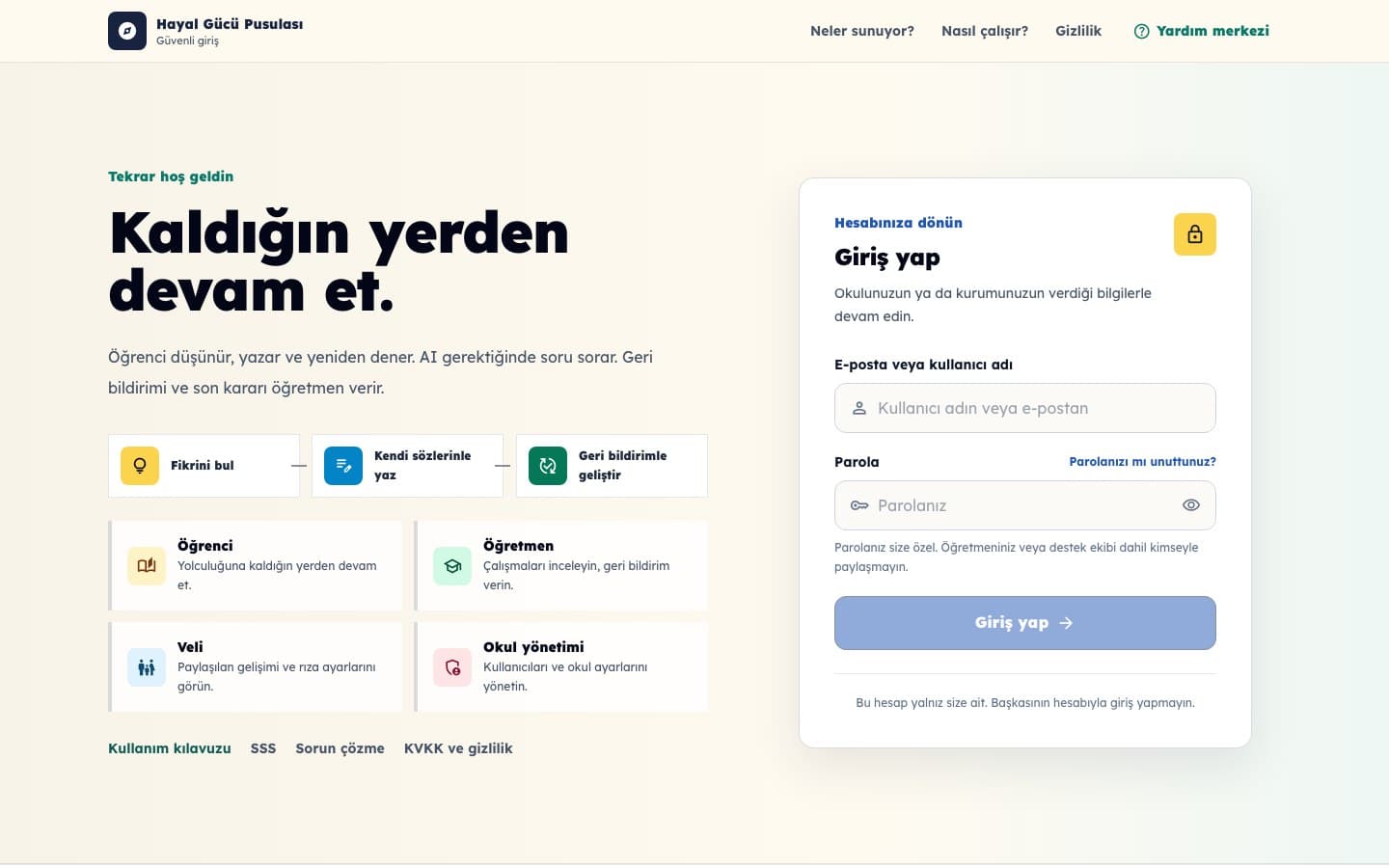
Hayal Gücü Pusulası giriş ekranı
Giriş ekranında rol açıklamaları, parola hatırlatması ve yardım bağlantıları birlikte görülür.
Videolu anlatım

Önce izleyin, sonra adımları uygulayın.

90 saniyelik hızlı turlarla ekranları tanıyın. Ayrıntılı seride dört dersin yazma örneklerini ve öğretmen, veli ile okul yönetimi akışlarını adım adım izleyin. Bütün videolarda yalnız sentetik demo verisi, Türkçe seslendirme ve altyazı kullanılır.

Hızlı başlangıcı tek videoda aç

Hızlı başlangıç

Ekranları yaklaşık 90 saniyede tanıyın

Öğretmen turu1 dk 27 sn

Öğretmen: yolculuktan geri bildirime

Paneli okuyun, derse uygun yolculuğu hazırlayın ve AI taslağını öğretmen kararıyla yayımlayın.

  1. 1Kişisel öğretmen hesabıyla giriş
  2. 2Panel ve yolculuk listesi
  3. 3Ders, sınıf, rubrik ve koç ayarları
  4. 4İnceleme kuyruğu ve öğretmen kararı
Öğrenci turu1 dk 31 sn

Öğrenci: düşünceden revizyona

Yolculuğunuzu açın, kendi sözlerinizle yazın, yardımı yönetin ve öğretmen geri bildirimiyle yeniden deneyin.

  1. 1Bugünkü yolculuğu bulma
  2. 2Yönergeyi okuyup kendi metnini yazma
  3. 3Kartlar ve AI yardım kararları
  4. 4Gelişim ve kütüphane takibi

Ayrıntılı eğitim serisi

Dört rol, dört ders, gerçek bir yazma örneği

AI'nın nerede devreye girdiğini, öğrenci kararının nasıl korunduğunu ve öğretmen onayından sonra neyin yayımlandığını 21 dk 45 sn süren seride görün.

21 dk 45 sn süren seti aç

Rol rehberleri

Öğretmen, veli ve okul yönetimi

Öğretmen turu3 dk 34 sn

Öğretmen: dört derste uçtan uca akış

Yolculuğu hazırlayın, AI taslağını kanıtla karşılaştırın ve yalnız öğretmen kararını yayımlayın.

  1. 1Ders ve merkezi içerik seçimi
  2. 2Koç sınırı ve öğrenci kontrolü
  3. 3AI taslağını seçme, değiştirme veya reddetme
  4. 4Revizyon ve yeni çalışmaya aktarım
Veli rehberi2 dk 49 sn

Veli: gelişimi güvenle takip etme

Doğru çocuğu seçin, öğretmen onaylı gelişimi okuyun ve rıza tercihlerini çocuk bazında yönetin.

  1. 1Çocuk ve hesap kontrolü
  2. 2Öğretmen onaylı gelişim
  3. 3Evde yazarlığı koruyan destek
  4. 4Rıza ve gizlilik olayı
Okul yönetimi3 dk 20 sn

Okul yönetimi: güvenli işletim

Kullanıcı yetkisi, dört branş, rıza, toplu rapor, AI bütçesi ve işlem izlerini birlikte yönetin.

  1. 1En az yetki ve branş kapsamı
  2. 2Rapor ve süreç kanıtı
  3. 3Model, politika ve bütçe
  4. 4AI izleri ve KVKK durumu

Ders senaryoları

AI sorusundan öğrenci revizyonuna

Her videoda ilk taslak, öğrencinin yardım kararı, AI'nın kısa düşünme sorusu ve öğrencinin kendi yazdığı yeni sürüm birlikte gösterilir.

Türkçe senaryosu3 dk 6 sn

Türkçe: Bir Ada Hikâyesi

İlk taslağın, AI'nın yöneltici olmayan sorusunun ve öğrencinin kendi revizyonunun metni nasıl değiştirdiğini görün.

  1. 1Öğrencinin ilk taslağı
  2. 2Soruyu açma, erteleme veya geçme
  3. 3Neden-sonuç bağına ilişkin koç sorusu
  4. 4Öğrencinin yaptığı revizyon
İngilizce senaryosu2 dk 48 sn

İngilizce: A Letter From Tomorrow

Hedef dildeki özgün mesajı koruyup tek bir somut ayrıntıyla güçlendiren yazma örneğini izleyin.

  1. 1Öğrenci düzeyindeki ilk metin
  2. 2Hedef dilde kısa düşünme sorusu
  3. 3Öğrencinin seçtiği deneyim
  4. 4Öğretmen incelemesine gönderim
Sosyal Bilgiler senaryosu3 dk 21 sn

Sosyal Bilgiler: Bir Meydanın Hafızası

Onaylı kaynaktan iddia ve kanıt seçip AI sorusuyla gerekçeyi güçlendiren örnek akışı izleyin.

  1. 1İlk iddia
  2. 2Onaylı kaynak ve kanıt panosu
  3. 3Kanıt-gerekçe sorusu
  4. 4Karşı kanıt ve öğretmen kontrolü
DKAB senaryosu2 dk 47 sn

DKAB: Bir Değeri Günlük Hayatta Yaşatmak

Özel yaşam bilgisi istemeden bir kavramı günlük eylem ve gerekçeyle açıklayan güvenli senaryoyu izleyin.

  1. 1Tanımdan başlayan ilk taslak
  2. 2Tarafsız düşünme sorusu
  3. 3Güvenli veya kurgusal örnek
  4. 4Kavram ve gerekçe odaklı öğretmen kararı
Ortak öğrenme akışı

2. Çalışmanın altı adımı

1

Hazırlık

Öğretmen dersi, amacı, değerlendirme ölçütlerini, kaynakları ve AI desteğini hazırlar.

2

Beceri atölyesi

Öğrenci bir örneği inceler, kısa denemeler yapar ve öğrendiğini taslağında kullanır.

3

Düşünme ve yazma

Öğrenci yardımcı kartlardan yararlanır ve metni kendi cümleleriyle yazar.

4

Kendini değerlendirme

Öğrenci teslimden önce güçlü bulduğu ve geliştirmek istediği yeri kendi sözleriyle yazar.

5

Öğretmen geri bildirimi

AI öğretmenin incelemesi için bir taslak hazırlar. Son kararı öğretmen verir.

6

Yeniden deneme

Öğrenci metnini geliştirir. Yeni sürüm kaydedilir, eski sürüm silinmez.

Öğrenci ekranları

3. Öğrenci ekranları

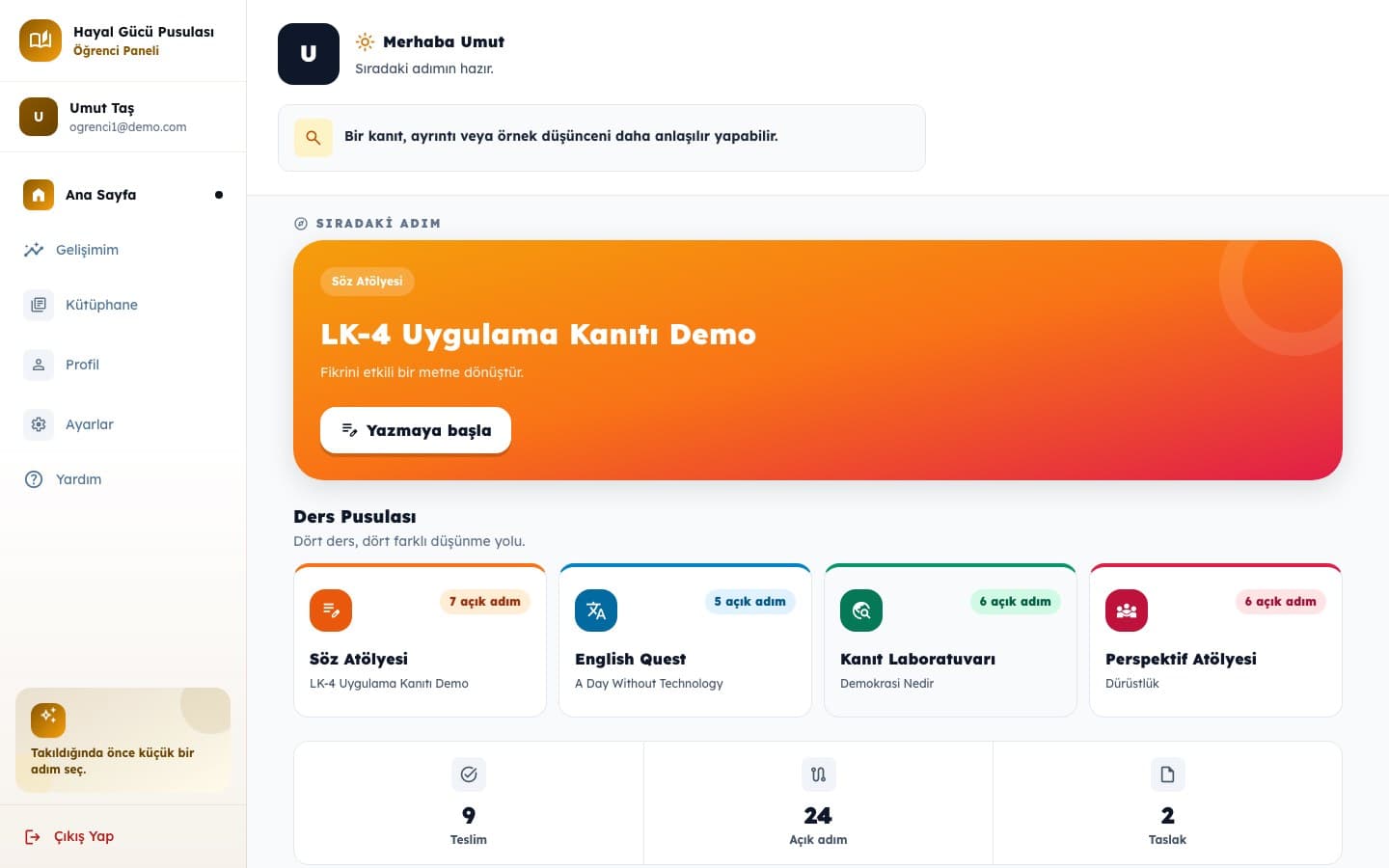
Öğrenci kendi metninin yazarıdır. Sistem sıradaki adımı belirginleştirir; AI etkileşiminin zamanını öğrenci yönetir.

  1. 1Ana sayfadaki Bugünkü Yolculuğum kartını açın.
  2. 2Yardımcı kartlarla plan yapın; teslim edilecek metni kendiniz yazın.
  3. 3AI için Yardım iste, Şimdilik değil, Bu soruyu geç veya Yararlı değildi kararını kullanın.
  4. 4İlk teslimden önce öz değerlendirmeyi kendi sözlerinizle tamamlayın.
  5. 5Öğretmenin yayımladığı geri bildirimi inceleyip revizyon kararınızı verin; eski sürüm korunur.
Öğrenci ana sayfasında aktif öğrenme yolculuğu ve sıradaki adım
Sentetik demo verisiyle öğrenci ana sayfası. Öne çıkan kart öğrencinin sıradaki adımını gösterir.

Ekran rehberi

Öğrenci ekranları: hangi ekran ne işe yarar?

Bu adları uygulamanın menüsünde göreceksiniz.

Bugünkü yolculuğum

Öncelikli yolculuğu, sıradaki adımı ve diğer açık çalışmaları gösterir.

Yolculuk alanı

Kartlar, yazma, AI etkileşimi, öz değerlendirme, teslim ve revizyon burada ilerler.

Beceri atölyesi

Örnekten bağımsız uygulamaya giden altı kısa öğrenme adımıdır.

Yazma yolculuğum

Taslak, karar, geri bildirim, revizyon ve öğretmen doğrulamasını zaman sırasıyla gösterir.

Gelişimim

Ders ve kazanım düzeyindeki yayımlanmış gelişimi özetler.

Kütüphanem

Açık, revizyon bekleyen ve tamamlanan yolculukları bir araya getirir.

Profil ve ayarlar

Hesap bilgisi, erişilebilirlik, yardım ve güvenlik bağlantılarını içerir.

Öğretmen ekranları

4. Öğretmen ekranları

Öğretmen çalışmanın amacını belirler, AI taslağını inceler ve öğrenciye gidecek geri bildirime son hâlini verir.

  1. 1Önce ders ve sınıfı seçin; yalnız seçilen derse ait metin türü ve kazanımları kullanın.
  2. 2Merkezi şablonu başlangıç kabul edin; amaç, rubrik, kart, kaynak ve AI koç sınırını gözden geçirin.
  3. 3Teslimleri İnceleme Kuyruğu veya yolculuk ayrıntısından açın.
  4. 4AI çıktısını seçin, değiştirin veya reddedin. Onay vermeden öğrenci ve veliye açmayın.
  5. 5Revizyonu ve öğrencinin öğrendiğini yeni bir çalışmada nasıl kullandığını inceleyip kararınızı gerekçesiyle kaydedin.
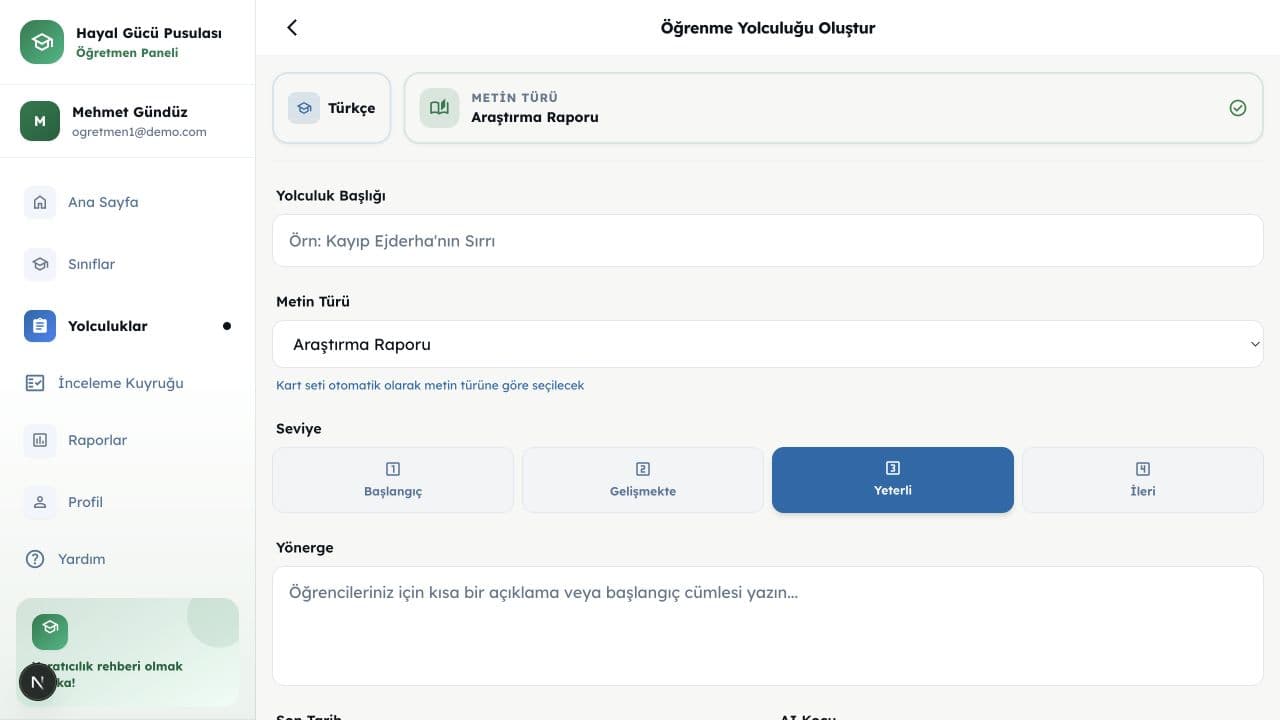
Öğretmenin ders ve sınıf seçerek öğrenme yolculuğu oluşturduğu ekran
Yolculuk oluşturma ekranında ders seçimi; metin türü, kazanım ve diğer katalogların bağlamını belirler.

Ekran rehberi

Öğretmen ekranları: hangi ekran ne işe yarar?

Bu adları uygulamanın menüsünde göreceksiniz.

Öğretmen paneli

Aktif yolculukları, bekleyen incelemeleri, sınıfları ve temel rapor sinyallerini özetler.

Sınıflar

Yetkili olunan sınıfları, öğrencileri ve sınıf kapsamındaki çalışmaları açar.

Öğrenme yolculukları

Taslak, yayımlanmış ve tamamlanmış yolculukları listeler.

Yolculuk oluştur

Ders, sınıf, metin türü, kazanım, rubrik, kart, kaynak ve AI koç ayarlarını belirler.

Yolculuk ayrıntısı

Teslimleri, öğrencinin öğrendiğini yeni bir çalışmada kullanıp kullanamadığını ve yayımlama durumunu gösterir.

Aksiyon paneli

Kart gereksinimleri, kısa adımlar ve izin verilen AI desteğini düzenler.

Değerlendirme

Öğrenci sürümünü ve AI taslağını inceleyip öğretmen kararını yayımlar.

İnceleme kuyruğu

Öğrenci soruları, kalite sinyalleri ve manuel inceleme gereken işleri önceliklendirir.

Raporlar

Ortaya çıkan metin ile öğrencinin çalışma sürecini ayrı ayrı gösterir.

Öğrenci gelişimi ve profil

Yetkili öğrenci görünümü ile kişisel hesap ayarlarını içerir.

Veli ve aile ekranları

5. Veli ve aile ekranları

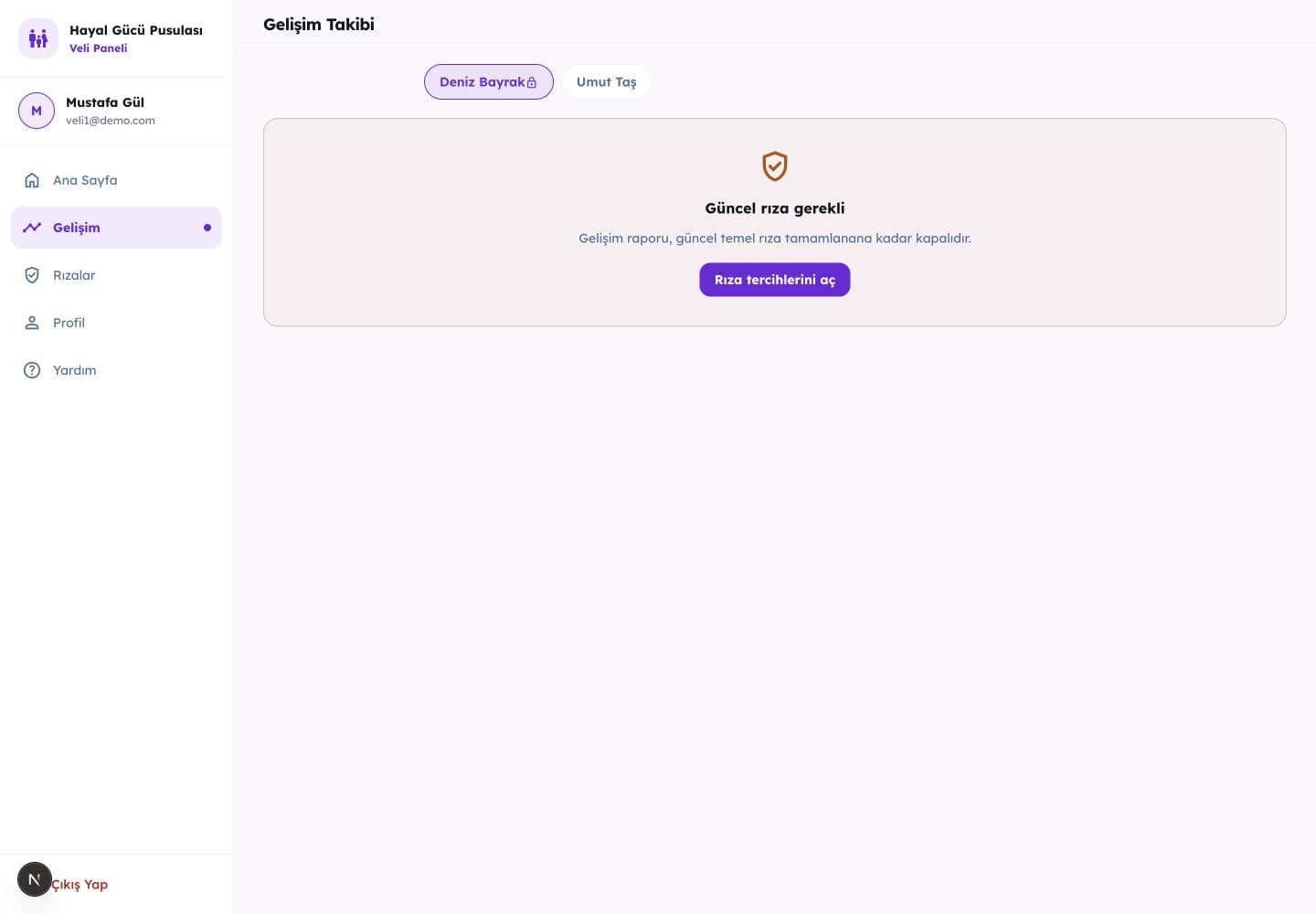
Veli rıza tercihlerini yönetir ve öğretmenin paylaştığı gelişimi izler. Öğretmenin incelemediği AI taslakları veliye gösterilmez.

  1. 1Birden fazla çocuk bağlıysa doğru çocuğu seçin.
  2. 2Rızalar ekranında metni okuyup tercihleri çocuk bazında yönetin.
  3. 3Gelişim ekranında öğretmenin paylaştığı geri bildirimi ve doğruladığı gelişim adımlarını izleyin.
  4. 4Yanlış çocuk bilgisi görürseniz yeni veri girmeden oturumu kapatıp gizlilik olayı bildirin.
Veli gelişim ekranında yayımlanmış gelişim ve yolculuk özeti
Veli gelişim görünümü yalnız yayımlanmış ve rol sınırından geçirilmiş bilgiyi gösterir.

Ekran rehberi

Veli ve aile ekranları: hangi ekran ne işe yarar?

Bu adları uygulamanın menüsünde göreceksiniz.

Veli paneli

Bağlı çocuklar ve öğretmenin yayımladığı son gelişim bilgisini özetler.

Gelişim

Yalnız öğretmenin paylaştığı gelişimi ve öğrencinin öğrendiğini yeni bir çalışmada kullanabildiği durumları gösterir.

Yolculuk ayrıntısı

Öğretmenin yayımladığı geri bildirim ve izin verilen süreç görünümüdür.

Yazma yolculuğu

Öğretmenin paylaştığı sürümleri ve öğrencinin yaptığı değişiklikleri gösterir.

Rızalar

Çocuk bazında gerekli ve isteğe bağlı işleme tercihlerini yönetir.

Profil

Veli hesap bilgisi ve parola işlemlerini içerir.

Okul yönetimi ekranları

6. Okul yönetimi ekranları

Okul yöneticisi kullanıcıları, yetkileri, rızaları, kaynakları, raporları ve AI ayarlarını kontrol eder.

  1. 1Ortak hesap açmayın; her kullanıcıya tekil hesap ve en az yetki verin.
  2. 2Öğretmenin branşlarını ve her sınıf ile branş için işlem izinlerini ayrı ayrı doğrulayın.
  3. 3Kaynak paketini künye, alıntı ve sürümüyle incelemeden onaylamayın.
  4. 4AI kalite, bütçe ve işlem kayıtlarını öğrenci metnini açmadan inceleyin.
  5. 5Kurum ayrımı, rıza veya onaysız AI çıktısı konusunda şüphe varsa yeni veri girişini durdurun.
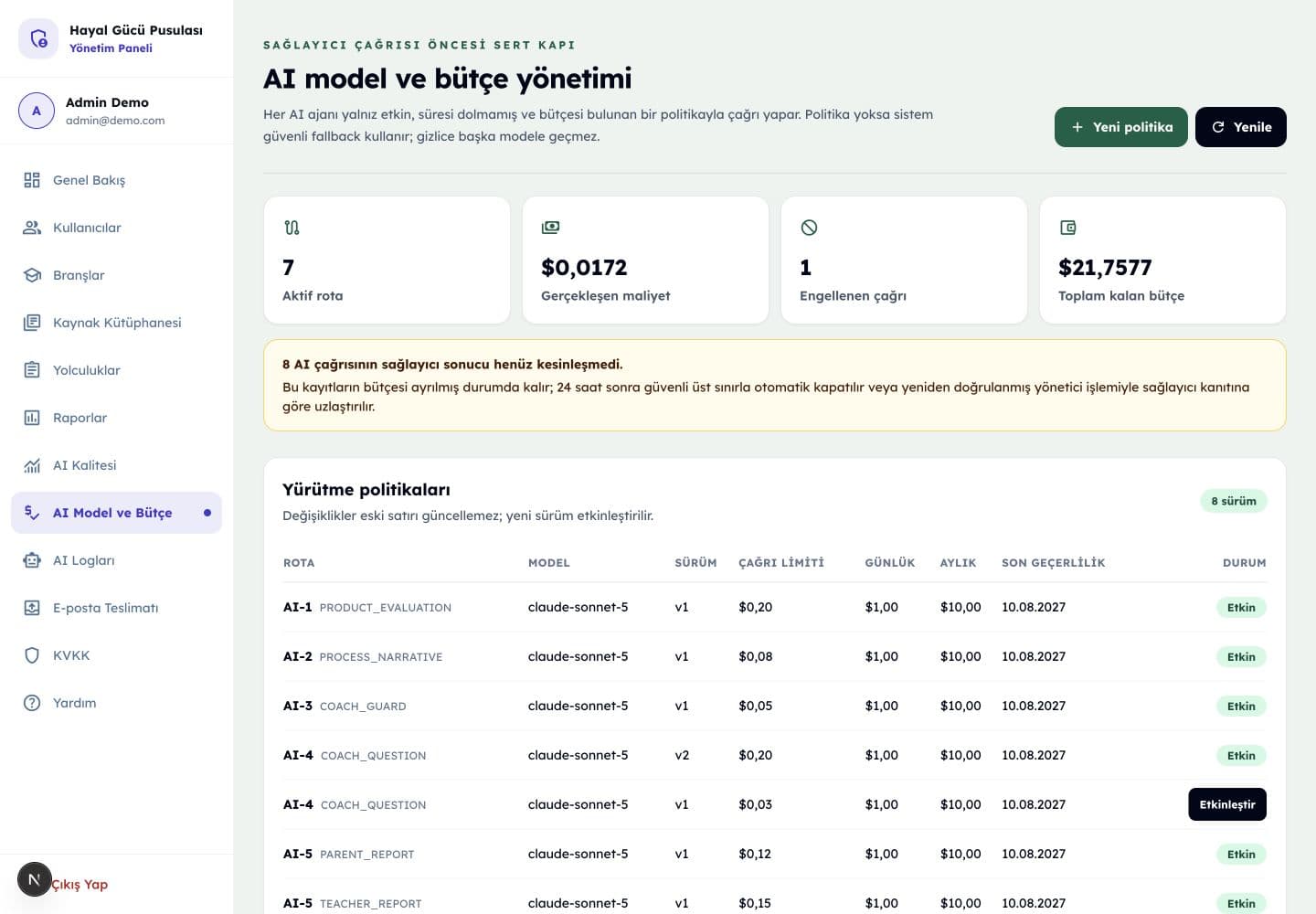
Okul yöneticisinin AI model, bütçe ve kapatma kontrollerini izlediği ekran
AI ayarları ekranında kullanılan kural, bütçe ve hizmet sağlayıcı bilgileri birlikte görülür.

Ekran rehberi

Okul yönetimi ekranları: hangi ekran ne işe yarar?

Bu adları uygulamanın menüsünde göreceksiniz.

Genel bakış

Kurumun kullanıcı, yolculuk, teslim ve yönetim sinyallerini özetler.

Kullanıcılar ve yetkiler

Hesapları, kurum üyeliklerini, branşları ve sınıf ile branşa göre işlem izinlerini yönetir.

Branşlar

Kurumun aktif ders ve branş kapsamını yönetir.

Yolculuk denetimi

Oluşturma, yayımlama, teslim ve kapanış kayıtlarını okul içinde izler.

Kurum raporları

Yalnız kullanıcının görme izni olan toplu gelişimi gösterir.

Onaylı kaynak kütüphanesi

Kaynak künyesi, kesin alıntı, sürüm ve onay kararını yönetir.

AI kalite ve işlem kayıtları

Yararlı veya yararsız geri bildirimleri, hataları ve kişisel bilgiden arındırılmış işlem kayıtlarını gösterir.

AI model ve bütçe

Aktif yürütme politikası, fiyat inceleme tarihi, bütçe ve kapatma anahtarlarını izler.

KVKK yönetimi

Rıza, veri hakkı talebi ve denetim sürecini yönetir.

E-posta gönderimleri

Alıcı bilgisini gizleyerek e-postanın sırada, kabul edilmiş veya teslim edilmiş olduğunu ayrı ayrı gösterir.

Politika ve koruma kuralları

Yayınlanmış okul kurallarını ve bu kuralların önceki sürümlerini gösterir.

Diğer araçlar ve ayarlar

Mobil menüdeki ek araçları, sistem sürümünü ve bağlantı durumunu gösterir.
Organizatör ve aile yönetimi ekranları

7. Organizatör ve aile yönetimi ekranları

Program ve aile ekranlarında yalnız bağlı etkinliklerin veya aile hesabının bilgileri görülür.

  1. 1Doğru etkinliği veya aile çocuğunu seçtiğinizi doğrulayın.
  2. 2Merkezi şablonlardan uygun ders ve yaş bağlamını seçin.
  3. 3Bireysel gelişim ekranını yalnız görme izniniz ve geçerli rıza varsa kullanın.
  4. 4Toplu raporu bireysel çocuk sıralaması veya otomatik karar aracı olarak kullanmayın.
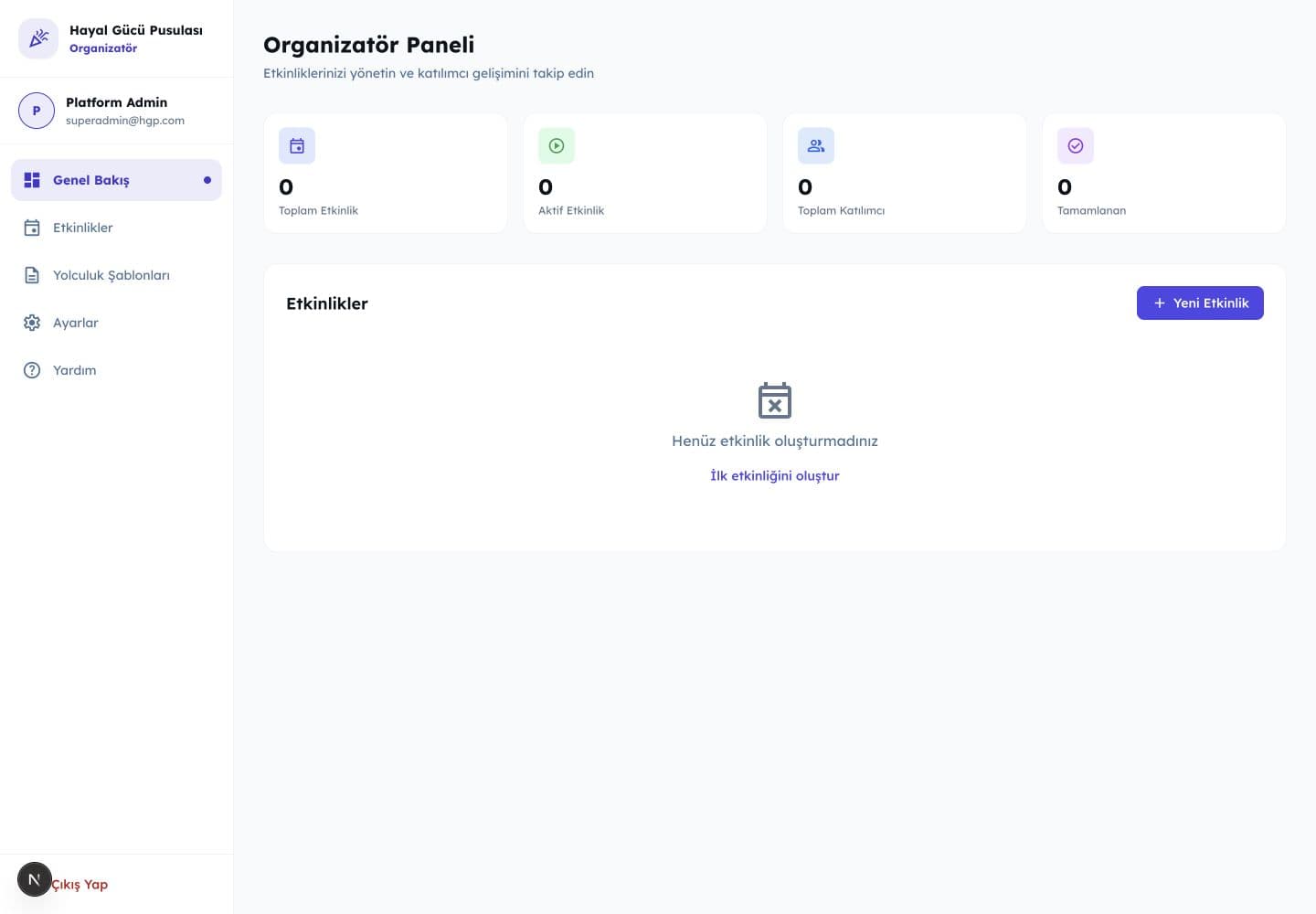
Organizatör panelinde etkinlikler ve program özeti
Organizatör ekranında yalnız seçilen programa ait etkinlikler ve katılımcılar görülür.

Ekran rehberi

Organizatör ve aile yönetimi ekranları: hangi ekran ne işe yarar?

Bu adları uygulamanın menüsünde göreceksiniz.

Organizatör ve etkinlikler

Yetkili programların etkinlik, durum ve katılımcı özetlerini gösterir.

Etkinlik yönetimi

Etkinlik oluşturur ve yalnız seçilen programın ayrıntılarını yönetir.

Katılımcılar

Etkinlik katılımcılarını ve programa katılım izinlerini yönetir.

Katılımcı gelişimi

Yalnız programın görme izni olan bireysel gelişimi gösterir.

Rapor ve şablonlar

Etkinlik toplu raporu ile merkezi yolculuk şablonlarını gösterir.

Aile genel bakışı

Aile hesabına bağlı çocukları ve öğrenme yolculuklarını gösterir.

Aile yolculuğu ve raporu

İzin verilen şablondan yolculuk başlatır ve yayımlanmış gelişimi gösterir.

Abonelik

Aile planı ve kullanım sınırlarını gösterir; kapalı okul pilotundan ayrıdır.

Platform yönetimi ekranları

8. Platform yönetimi ekranları

Platform yöneticisi bütün kurumları görebilir. Bu hesap günlük okul işleri için değil, platform ayarları için kullanılır.

  1. 1Günlük okul işlemlerinde platform yöneticisi hesabı yerine ilgili kurum rolüne geçin.
  2. 2Kurum, aile ve kullanıcı yaşam döngüsü değişikliklerinde ikinci kontrol uygulayın.
  3. 3Merkezi şablon değişikliğinde dört ders, yaş düzeyi ve yayımlanmış politika bağını birlikte doğrulayın.
  4. 4Hizmet anahtarlarını veya gizli ayarları hiçbir kullanıcı ekranında göstermeyin.
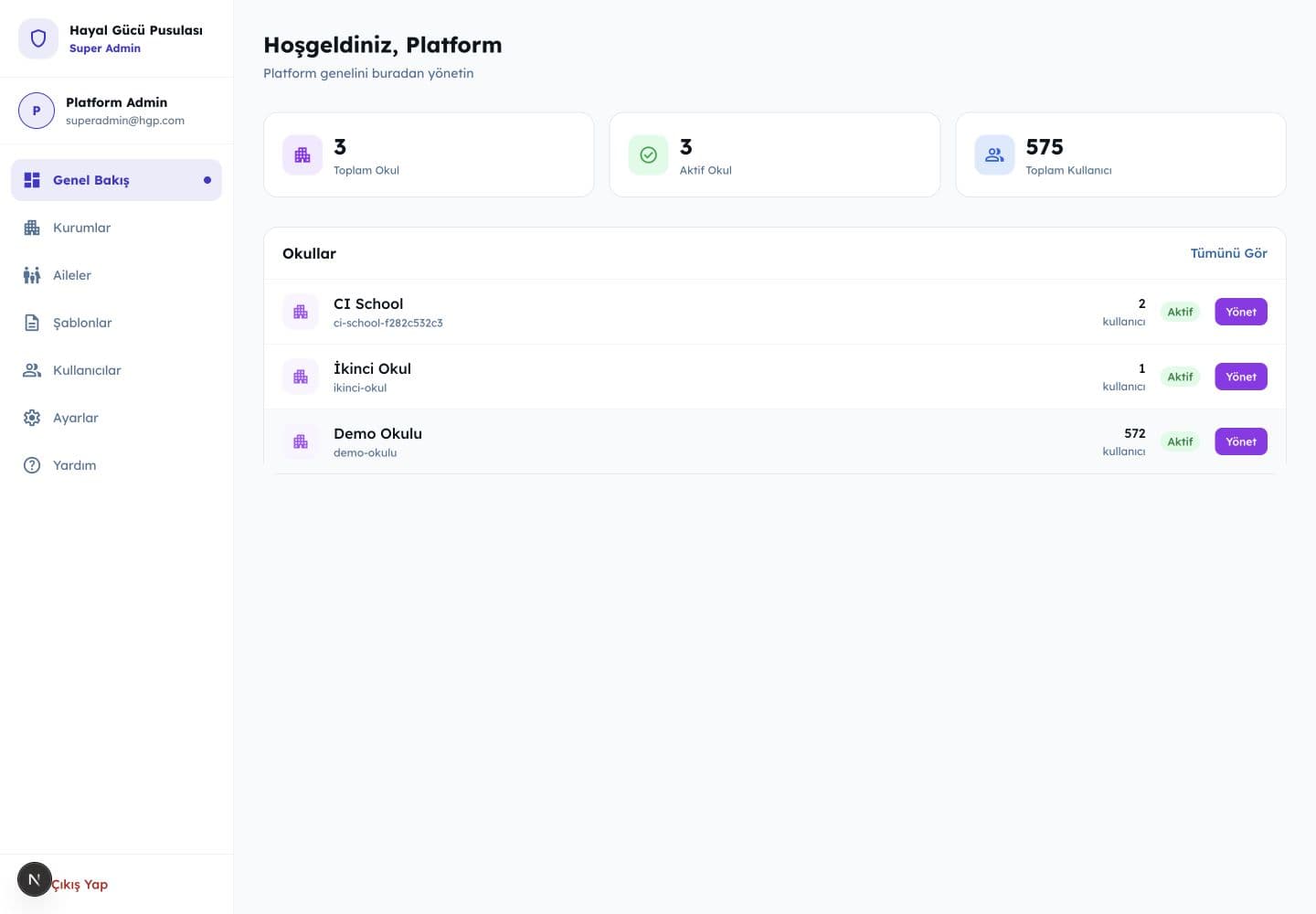
Platform yöneticisi genel bakış ekranında kurum ve kullanıcı özeti
Platform genel bakışı sentetik demo verisiyle gösterilmiştir. Günlük okul işlemleri ilgili kurum hesabında yapılır.

Ekran rehberi

Platform yönetimi ekranları: hangi ekran ne işe yarar?

Bu adları uygulamanın menüsünde göreceksiniz.

Platform genel bakışı

Kurum, aile, kullanıcı ve merkezi içerik özetini gösterir.

Kurumlar

Okul ve program hesaplarının açılma, durdurulma ve kapanma durumlarını yönetir.

Aileler

Aile hesaplarını platform düzeyinde yönetir.

Merkezi şablonlar

Dört dersin yolculuk şablonlarını, kazanım ve politika bağlarını yönetir.

Platform kullanıcıları

Kurum üyeliklerini ve platform hesaplarını yönetir.

Platform ayarları

Hassas değerleri göstermeden çalışma ortamı ve sürüm bilgisini sunar.

Kurum seçimi

Birden fazla kuruma bağlı kullanıcıların çalışacağı kurum ve rolü seçmesini sağlar.

Dersler

Ders seçimi içeriği değiştirir.

Türkçe

Anlatı, bilgilendirici ve görüş geliştiren metinlerde planlama, anlatım ve revizyon.

İngilizce

Dil düzeyine uygun üretim, amaç-kitle farkındalığı, yapı ve anlaşılır ifade.

Sosyal Bilgiler

İddia, kanıt, kaynak güvenilirliği, karşıt görüş ve gerekçeli sonuç.

Din Kültürü ve Ahlak Bilgisi

Kavram açıklama, değer muhakemesi, empati, farklı bakışlara saygı ve gerekçelendirme.

Hesap güvenliği

Parolanızı paylaşmayın. Sistem sizden teknik hizmet anahtarı istemez.

Çocuk verisi

Destek talebine öğrenci metni, tam ad, ekran görüntüsü veya başka bir çocuğun bilgisini eklemeyin.

İnsan kararı

AI çıktısı taslaktır. Yayımlanan değerlendirme ve öğrencinin gelişimine ilişkin son karar öğretmenin sorumluluğundadır.

Aradığınız yanıt burada yok mu?

Önce sık sorulan sorulara bakın. Bir şey çalışmıyorsa Sorun çözme sayfasını açın.